

Neueste Version
Matthias Duyck
Internet
Windows
Free
9pnhnrbg9wlh
Ein Problem melden
Mehr über WiFi QR Code Scanner
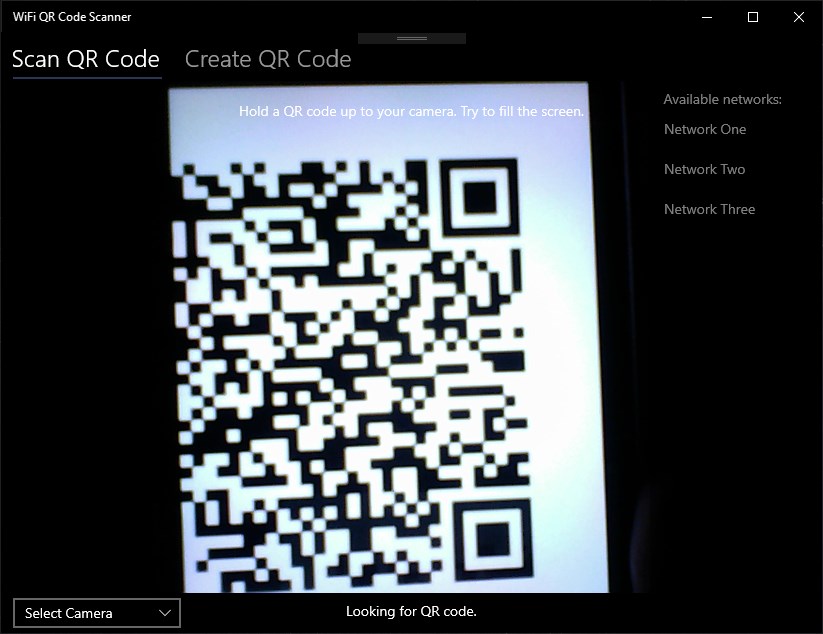
Das mühsame Eintippen von langen, kryptischen WLAN-Passwörtern gehört dank moderner Technologie endlich der Vergangenheit an. Mit dem WiFi QR Code Scanner WLAN-Verbindungstool für Windows können Sie sich in Sekundenschnelle mit jedem Netzwerk verbinden, indem Sie einfach einen entsprechenden QR-Code in Ihre Webcam halten.
Wie funktioniert das WiFi QR Code Scanner WLAN-Verbindungstool?
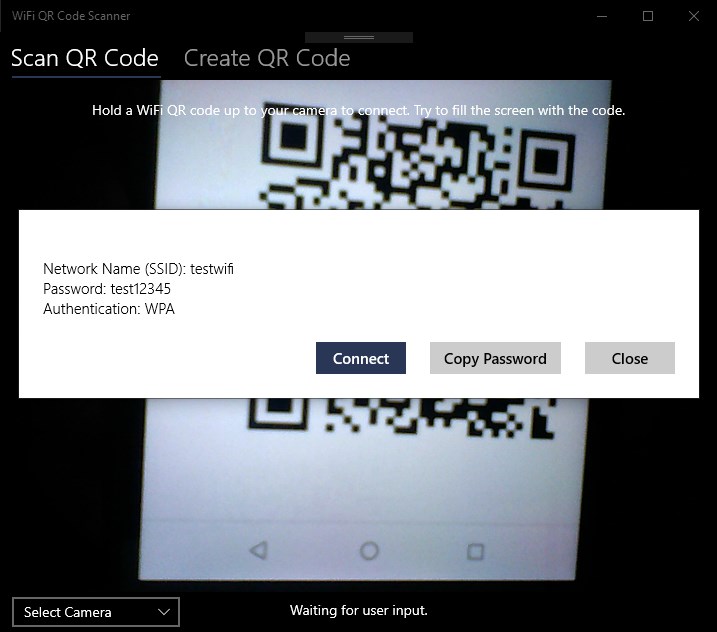
Die von Matthias Duyck entwickelte Anwendung nutzt die integrierte oder angeschlossene Kamera Ihres Windows-Geräts, um standardisierte WLAN-Codes zu erfassen. Sobald die Kamera den Code erkennt, genügt ein einziger Klick auf "Verbinden", und das Betriebssystem speichert das Netzwerk für zukünftige Anmeldungen ab. Das ist besonders praktisch im Büro, bei Meetings oder im privaten Bereich, wenn häufig Gäste zu Besuch sind.
Hauptfunktionen und Vorteile im Überblick
- Sofortige Verbindung: Kein fehleranfälliges Abtippen von Netzwerkschlüsseln mehr.
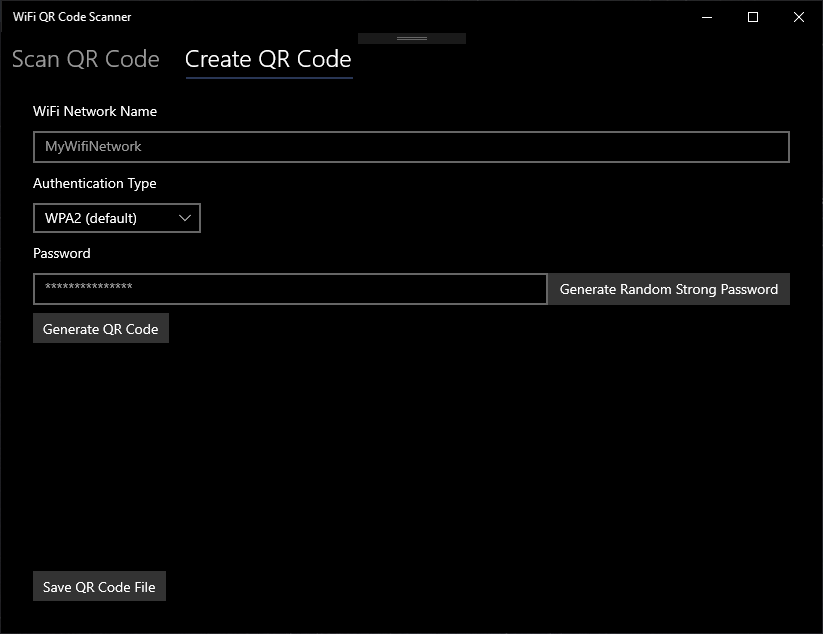
- Eigene QR-Codes erstellen: Über einen dedizierten Tab können Sie selbst QR-Codes generieren, um Ihr eigenes Netzwerk sicher mit anderen zu teilen.
- Hohe Kompatibilität: Die App nutzt den de facto Industriestandard. Das bedeutet, dass Sie auch Codes von externen Plattformen (wie qifi.org) scannen oder die erstellten Codes auf iOS- und Android-Geräten nutzen können.
- Sicherheitsgewinn: Sie können extrem komplexe Passwörter wählen und diese ohne Komfortverlust mit Ihren Besuchern teilen.
Praktische Tipps für die optimale Nutzung
Damit das Scannen reibungslos klappt, sollten Sie darauf achten, dass sich Ihr Windows-Gerät in Reichweite des gewünschten Signals befindet. Wenn Sie den Code von einem Smartphone-Display ablesen, hilft es oft, die Bildschirmhelligkeit des Handys etwas zu reduzieren, um Reflexionen zu vermeiden. Stellen Sie zudem sicher, dass der QR-Code das Vorschaufenster der Kamera gut ausfüllt.
Unser Fazit zur nützlichen Windows-App
Wer regelmäßig neue WLAN-Verbindungen einrichten muss oder Gästen einen unkomplizierten Zugang ermöglichen möchte, erhält hier ein minimalistisches, aber äußerst effektives Werkzeug für den Alltag. Besuchen Sie die offizielle Store-Seite von Microsoft, um mehr über das WiFi QR Code Scanner WLAN-Verbindungstool zu erfahren und die App für Ihr System auszuprobieren.
App bewerten
Nutzerbewertungen















Beliebte Apps










Empfehlung der Redaktion